
MVNOのOCNモバイルONEを愛用してましたが、この度eSIMに切り替えるためにサヨナラすることにしました。
今回は「モバイルONE」メール解約のための準備についての記事です。
特に大事なメールないならwebから何も考えず「全解約」で進めばよいです。
が、私の場合はweb会員などの連絡先アドレスにしてないかな?というのをチェックしてからの解約になります。
(メールアドレスを使い分けしていて、何がどれに連携してるのかわからなくなってるとかよくある)
一応チェックをして、メール本文だけバックアップ取れれば大丈夫そうなのがわかったので今回この記事を書いてます。
OCNモバイルONEを解約することになったため、OCNのメールアドレスも解約することにした
必要な過去メール(特に請求関連)をPC(Windows11)に保存しておこうと考えました。
実はOCNwebブラウザ版でログインして使っていたため、サブフォルダががっつりつくられている状態です。
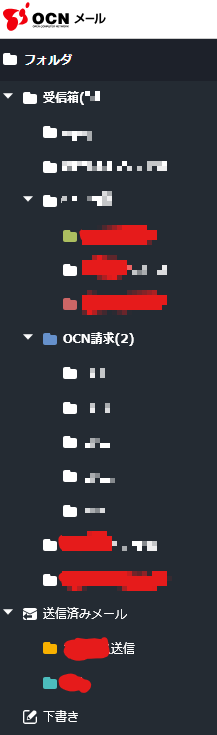
受信箱以外にも配下フォルダが
PCのメールソフト、thunderbird使ってダウンロードしようと思ったのですが・・・
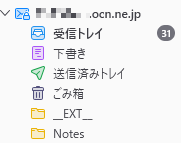
thunderbirdでimap設定した画面(2026年最新版)
imap設定してもこんな感じで、「webブラウザでつくったフォルダを読み込まない」ため、公式のエクスポート機能を使うことにしました。
手順はOCNサポートに書いてある通りですが・・・
公式の以下手順で保存は可能です!パソコン持ってる人限定です。
公式OCNサポート
インポート / エクスポート|PC|OCNメール(Webメール)|メールサービス
https://support.ocn.ne.jp/personal/purpose/detail/pid2900000q6m/
ただ、こちらのサポートだと、連絡先の「csv」の保存方法だけの案内になっている。
メール本体のバックアップ(エクスポート)もできるようになっているのですが、保存後の明確な取り扱い方の記載がない。
困った。
ここからが本題です。
メールフォルダのバックアップ=エクスポート方法
まず大前提として
・下書き
・ゴミ箱
はエクスポートできません。
公式サポートでの途中までは同じです。
メールを選択して、エクスポートを押します
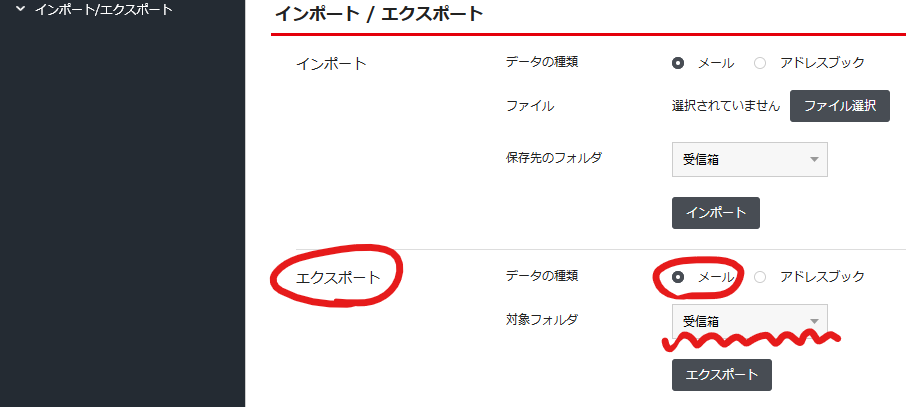
フォルダ一括はできない。
保存してできるものがこちらです
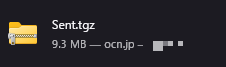
拡張子tgz
メールエクスポート、保存してできた圧縮フォルダ、どうやってみればいいの?
保存拡張子が「tgz」の中身は最新のWindows11のバージョンなら、基本機能で展開できるようになってます
(win11Pro 25H22で確認)
googleさんでAIにきいたところ、手順を親切に教えてくれました
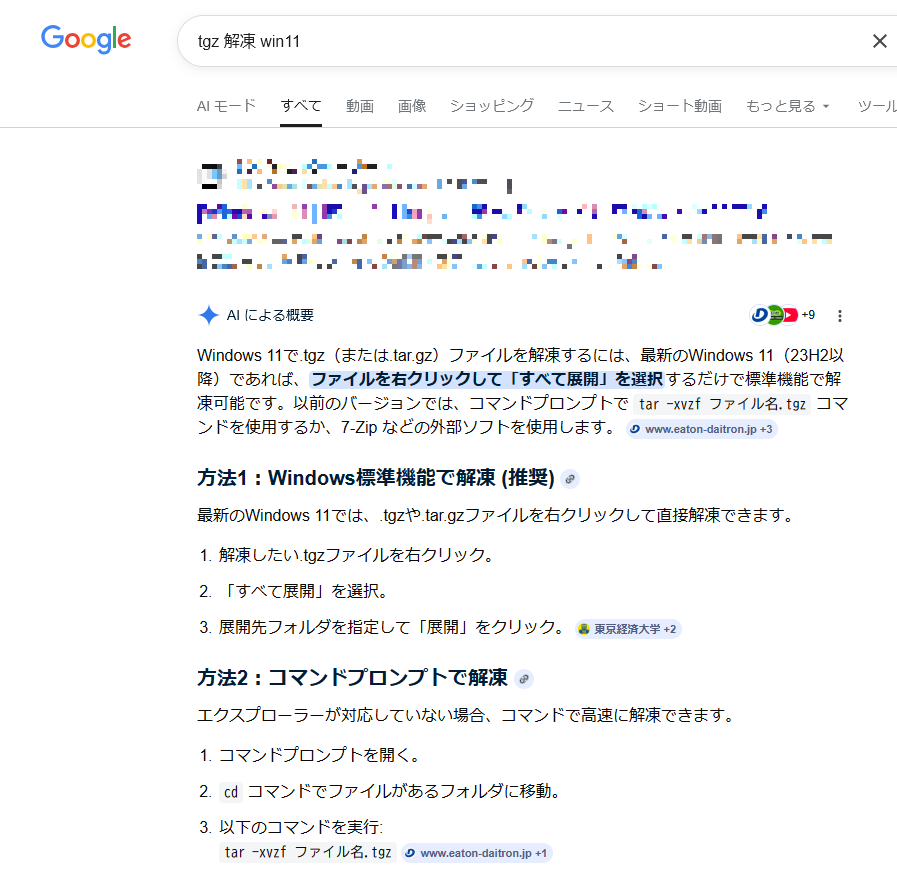
今まで、tgz拡張子は「7zip」を使っていたのですが、アップデートしたらできるようになってました。
ので、アップデートできる人はした方が良いです。
解凍すると中身のメールは拡張子emlのものが出ますので、PCのメールソフトでも開けます。
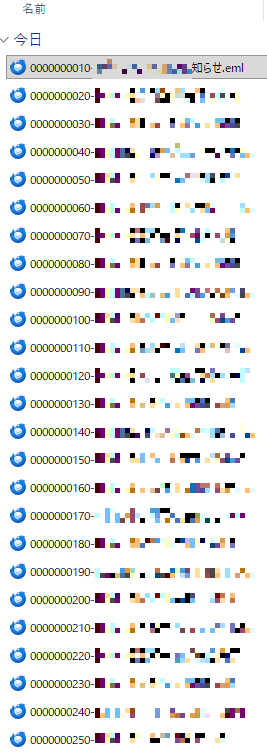
拡張子emlなのでメールソフトあれば開ける
メールナンバー付けられてますが許容範囲です。メール本文の送信日時はメール本文でしかわからない状況なので、そういうのを気にする人は、
事前に日時でフォルダ分けして整理してからエクスポートおすすめです。
参考 フリーソフト 7zipについて
公式
https://www.7-zip.org/
窓の杜紹介
スマホしかない人はメールバックアップはどうしたらいいの?
スマホしか持ってない人は、大事なものはメール本文を別のアドレスへ「転送または返信でおくる」が良いです。
量が多い人はちょっと大変ですが、現状このくらいしかなさそうです。
なので、日頃からこまめに大事だな、というメールは到着したらすぐ別のアドレスに転送する、というのを習慣づけるのが一番よいかなーと考えます。
(私個人の見解ですが、スマホのメールアプリなどに直接POP3設定しても結局別アドレスに転送しないとバックアップはできないうえ、解約したOCNメールアドレスの設定値のこり続けて送受信エラーやメール消滅防止などの調整が必要とか、添付ファイルがメールアプリ上で壊れるとか・・・普通の人向けじゃないなという。スマートフォンでのicloudやgmail以外のPOP3系メール設定についてはバックアップ不安定なのであまり信頼できないというか)
無事OCNメールの本文をエクスポートして、PCに保存できました!
解約前に準備しておくこととしてはちょっと時間かかりました。作業は順調だったとはおもうのですが、100MBくらいのデータサイズのメールがありまして…
メール選別、フォルダ分け、連絡先連携変更、エクスポート
↑これ、2時間くらいかかってます。
ただ、消えたら戻らない内容などもあったので、やっておいてよかったと思いました。
